Tampilkan postingan dengan label Basis Data2. Tampilkan semua postingan

Selasa, 16 Oktober 2018

Pengantar SQL dan Modifikasi Database

Membuka Database MySQL dengan Command Prompt

Ada banyak kemudahan yang ditawarkan oleh GUI tersebut. Akan tetapi, mahasiswa tidak akan mengetahui bagaimana suatu database dikelola sehingga akan kesulitan jika diharuskan untuk membuat aplikasi database. Berdasarkan permasalahan tersebut maka mahasiswa akan diajarkan mengelola database dengan menggunakan Command Prompt, dimana pada Command Prompt tersebut pengelolaan database hanya dapat dilakukan dengan menggunakan bahasa SQL. Bahasa SQL (Structured Query Language) merupakan bahasa standar untuk database relasional. Bahasa SQL dikembangkan pertama kali oleh IBM pada awal tahun 1970. Untuk membuka database MySQL dengan menggunakan Command Prompt (bagi pengguna Windows), ketikkan shortcut Windows + R untuk mengaktifkan jendela Run, seperti pada gambar berikut:


Jendela ini digunakan untuk menjalankan suatu aplikasi dengan cepat. Pada kotak yang disediakan ketik cmd lalku klik OK. Perintah ini digunakan untuk mengaktifkan Command Prompt seperti pada gambar berikut:


Agar dapat membuka database MySQL yang menggunakan XAMPP, maka terlebih dahulu kita harus ingat dimana kita menginstallnya. Selanjutnya kita cari file mysql.exe yang terdapat pada direktori lib. Pertama kita masuk ke direktori xampp, dengan mengetikkan perintah cd c:xampp\ (karena saya menginstall XAMPP di C):


Selanjutnya dengan mengetikkan perintah dir kita akan ditampilkan isi dari direktori xampp tersebut.
Perhatikan bahwa terdapat direktori mysql. Kita buka direktori tersebut dengan mengetikkan perintah cd mysql yang kemudian diikuti dengan mengetikkan perintah dir untuk menampilkan isi dari direktori tersebut.


Perhatikan bahwa terdapat file yang bernama mysql.exe. Buka file tersebut dengan mengetikkan perintah mysqldisertai -u root -p. Perintah -u root -p menjadikan kita sebagai user root dan masuk dengan mengetikkan password (default tidak memiliki password).


Perhatikan pada Error! Reference source not found. tersebut, ditampilkan ariaDB [(none)] menandakan bahwa database MySQL telah berhasil dibuka dan kita sudah masuk ke dalamnya. Untuk keluar dari database tersebut gunakan perintah exit.


Jika dari awal kita sudah mengetahui lokasi dari file mysql.exe, maka kita cukup menuliskan lokasi tersebut dalam cmd (jangan lupa disertai -u root -p).


Struktur Dasar dari Query SQL
Query SQL yang digunakan memiliki struktur seperti dibawah ini:

1 Show Databases Menampilkan list database
2 Show Tables Menampilkan list tabel dari suatu database
3 Use Database <DB Name> Masuk ke dalam database tertentu
4 Select <attributes> From <table name> Menampilkan data dari atribut-atribut pada suatu tabel
5 Desc <table name> Mendeskripsikan atau menampilkan struktur dari suatu tabel DDL Create       Database <DB Name>Membuat database baru
6 Create Table <table name> (<attributes>) Membuat tabel baru beserta atribut-atributnya
7 Alter… Merubah struktur dari suatu tabel
8 Drop… Menghapus database, tabel, atribut dari tabel DML
9 Insert INTO <table name>(<attributes>) Values(<values>) Memasukkan data baru ke dalam suatu tabel
10 Update <table name> Set … Merubah data dari suatu tabel
11 Delete From <table name> Menghapus data dari suatu tabel

Operasi Dasar SQL

Perhatikan pada cmd, tertulis MariaDB[(none)]. None menandakan belum ada database dipilih. Untuk melihat list database, gunakan SHOW DATABASES;.


Pada Bab 1 sebelumnya, telah dibangun database dengan nama obat_kesehtanhewan. Untuk membuka database tersebut, gunakan query USE obat_kesehatanhewan;.


Perhatikan bahwa yang awalnya bertuliskan MariaDB[(none)] sekarang menjadi MariaDB[perpustakaan]. Tampilan ini menandakan bahwa database yang digunakan saat ini adalah perpustakaan. Pada Bab sebelumnya juga dibangun suatu tabel untuk database perpustakaan. Untuk menampilkan list tabel dari suatu database, gunakan query SHOW TABLES;.


Perhatikan bahwa ada satu tabel pada database perpustakaan, yaitu tabel lemari_obat. Untuk dapat menampilkan struktur tabel lemari oabt tersebut, gunakan queryDESC lemari_obat;.
Untuk dapat menampilkan data buku, gunakan query SELECT * FROM lemari_obat;. Tanda * menandakan bahwa yang ditampilkan adalah data untuk semua atribut.


Sedangkan untuk menampilkan data dari beberapa atribut saja, dapat dengan menyebutkan nama-nama atributnya. Contoh, jika kita ingin menampilkan atribut nma_obatdan jenis_obat, gunakan query SELECT nama_obat, jenis_obat FROM lemari_obat;.


SQL Data Definition
Data definition terdiri atas membangun, merubah struktur atau meniadakan database atau tabel.


Merubah struktur suatu tabel
Struktur dari suatu tabel dapat diubah dengan menggunakan perintah ALTER. Perubahan yang dapat dilakukan adalah penambahan suatu atribut, perubahan nama dan tipe suatu atribut, dan menghapus suatu atribut.


Merubah nama atribut dari suatu tabel
Gunakan ALTER TABLE namatabel CHANGE atr_awal atr_skrg datatype;.Misal pada tabel lemari_obat dilakukan perubahan nama atribut nama_obatmenjadi namaobat, maka query yang digunakan adalah: ALTER TABLE lemari_obat CHANGE nama_obat namaobat char(50);


Menghapus suatu atribut
Gunakan ALTER TABLE namatabel DROP namaatribut. Misal ingin dilakukan penghapusan atribut lemari_obat pada tabel obat. Query yang diberikan adalah:


Menambahkan suatu atribut
Misal dibutuhkan suatu penambahan atribut baru, dapat menggunakan struktur: ALTER TABLE namatable ADD atribut datatype; Misal ingin ditambahkan atribut stok pada tabel lemari_obattersebut. Query yang dapat digunakan adalah sebagai berikut: ALTER TABLE lemari_obat ADD safetychar(20);


Menghapus primary key
Perhatikan pada tabel buku tersebut, atribut judul diset sebagai primary key. Sekarang kita akan menjadikan PK tidak lagi pada atribut judul dengan query ALTER TABLE buku DROP PRIMARY KEY;

Menghapus Tabel dan Database
Untuk menghapus suatu tabel, gunakan query DROP TABLE namatabel. Misal jika ingin menghapus tabel lemari_obat, gunakan query sebagai berikut: DROP TABLE lemari_obat; Untuk menghapus suatu database, gunakan query DROP DATABASE namadatabase. Misal jika ingin menghapus database obat_kesehatanhewandapat menuliskan query sebagai berikut: DROP DATABASE obat_kesehatanhewan;

Membangun Database dan Tabel

Membangun database
Berikut adalah list dari database yang dimiliki:

Misal diinginkan membangun database baru yang bernama obat_kesehatanhewan. Dapat menggunakan query berikut: CREATE DATABASE obat_kesehatan hewan;


Membangun tabel
Untuk membangun suatu tabel dengan Query yang digunakan adalah sebagai berikut:


Agar dapat membuka database MySQL yang menggunakan XAMPP, maka terlebih dahulu kita harus ingat dimana kita menginstallnya. Selanjutnya kita cari file mysql.exe yang terdapat pada direktori lib. Pertama kita masuk ke direktori xampp, dengan mengetikkan perintah cd c:xampp\ (karena saya menginstall XAMPP di C):


Selanjutnya dengan mengetikkan perintah dir kita akan ditampilkan isi dari direktori xampp tersebut.


Perhatikan bahwa terdapat direktori mysql. Kita buka direktori tersebut dengan mengetikkan perintah cd mysql yang kemudian diikuti dengan mengetikkan perintah dir untuk menampilkan isi dari direktori tersebut.


Perhatikan bahwa terdapat file yang bernama mysql.exe. Buka file tersebut dengan mengetikkan perintah mysqldisertai -u root -p. Perintah -u root -p menjadikan kita sebagai user root dan masuk dengan mengetikkan password (default tidak memiliki password).


Perhatikan pada Error! Reference source not found. tersebut, ditampilkan MariaDB [(none)] menandakan bahwa database MySQL telah berhasil dibuka dan kita sudah masuk ke dalamnya. Untuk keluar dari database tersebut gunakan perintah exit.

Jika dari awal kita sudah mengetahui lokasi dari file mysql.exe, maka kita cukup menuliskan lokasi tersebut dalam cmd (jangan lupa disertai -u root -p).

Struktur Dasar dari Query SQL
Query SQL yang digunakan memiliki struktur seperti dibawah ini: 
1 Show Databases Menampilkan list database
2 Show Tables Menampilkan list tabel dari suatu database
3 Use Database <DB Name> Masuk ke dalam database tertentu
4 Select <attributes> From <table name> Menampilkan data dari atribut-atribut pada suatu tabel
5 Desc <table name> Mendeskripsikan atau menampilkan struktur dari suatu tabel DDL
5 Create Database <DB Name>Membuat database baru
6 Create Table <table name> (<attributes>) Membuat tabel baru beserta atribut-atributnya
7 Alter… Merubah struktur dari suatu tabel
8 Drop…  Menghapus database, tabel, atribut dari tabel  DML
9 Insert INTO <table name>(<attributes>) Values(<values>) Memasukkan data baru ke dalam suatu tabel
10 Update <table name> Set …Merubah data dari suatu tabel

11 Delete From <table name> Menghapus data dari suatu tabel

Operasi Dasar SQL
Perhatikan pada cmd, tertulis MariaDB[(none)]. None menandakan belum ada database dipilih. Untuk melihat list database, gunakan SHOW DATABASES;


Sebelumnya, telah dibangun database dengan nama obat_kesehtanhewan. Untuk membuka database tersebut, gunakan query USE obat_kesehatanhewan;


Perhatikan bahwa yang awalnya bertuliskan MariaDB[(none)] sekarang menjadi MariaDB[perpustakaan]. Tampilan ini menandakan bahwa database yang digunakan saat ini adalah perpustakaan. Pada Bab sebelumnya juga dibangun suatu tabel untuk database perpustakaan. Untuk menampilkan list tabel dari suatu database, gunakan query SHOW TABLES;.

Perhatikan bahwa ada satu tabel pada database perpustakaan, yaitu tabel lemari_obat. Untuk dapat menampilkan struktur tabel lemari oabt tersebut, gunakan queryDESC lemari_obat;.


Untuk dapat menampilkan data buku, gunakan query SELECT * FROM lemari_obat;. Tanda * menandakan bahwa yang ditampilkan adalah data untuk semua atribut.


Sedangkan untuk menampilkan data dari beberapa atribut saja, dapat dengan menyebutkan nama-nama atributnya. Contoh, jika kita ingin menampilkan atribut nma_obatdan jenis_obat, gunakan query SELECT nama_obat, jenis_obat FROM lemari_obat;.

Query Bersarang

Pengertian Set Operations
Set operations digunakan untuk mengkombinasikan hasil dari dua atau
lebih dari pernyataan select atau dengan kata lain menggabungkan dua atau
beberapa operasi. Berikut adalah jenis-jenis Set Operations, diantaranya:
1. Operasi Union
Union mengkombinasikan hasil dari 2 pernyataan select
menjadi satu kesatuan hasil kemudian mengeliminasi semua baris
yang sama dari hasil (hanya menampilkan satu baris dari beberapa
baris yang sama tersebut).
2. Operasi Intersect
Operator intersect mengembalikan hasil yang sama yang
ditemukan pada hasil dari pernyataan select yang pertama dan
select yang kedua.
3. Operasi Except
Operasi except berfungsi mengembalikan hasil yang
berbeda dari pernyataan select pertama terhadap pernyataan select
kedua. Dengan menggunakan perintah except maka terjadi
pengurangan data antara tabel 1 dan tabel 2.
2.2 Multiple Relations
1. DDL untuk Multiple Relations
Pada perintah DDL ini untuk membangun tabel pada kasus
multiple relations.
2. DML untuk Multiple Relations
Untuk menginputkan data pada tabel yang memiliki atribut Foreign
Key; harus dipastikan terlebih dahulu apakah pada tabel masternya sudah
terisi ada pada tabel master atau belum. Dipastikan juga apakah nilai FK
yang akan dimasukkan sudah ada pada dan muncul peringtan kesalahan
diberikan karena batasan Forreign key
3. Inner join
Pada dasarnya adalah menemukan persimpangan (intersection)
antara dua buah tabel.
2.3 Subquery Bersarang
Pada Perintah suquery bersarang ini menggunakan perintah DML
yaitu select,insert,update delete. Perintah select untuk menampilkan hasil yang
pernah dibuat sedangkan perintah insert untuk memasukkan data. Perintah
update untuk mengubah data dari tabel atau atribut dan perintah delete untuk
menghapus data berupa tabel dan database.

SET OPERATION, MULTIPLE RELATIONS & SUBQUERY
BERSARANG
Set Operations
Operator dari set operations adalah Union, Intersect dan Except

1. Select
Select merupakan bagian dari subquery bersarang yang mana dapat
membenarkan masalah dalam table misalnya hanya memunculkan table
tertentu bisa ditambah Where dan lain-lain. Dibawah ini merupakan
contoh menggunakan distinct digunakan untuk jika dalam suatu tampilan
data terdapat baris yang duplikat (lebih dari satu baris dengan isi yang
sama), maka hanya ditampilkan satu baris data saja.

Distinct digunakan untuk jika dalam suatu tampilan data terdapat
baris yang duplikat(lebih dari satu baris dengan isi yang sama), maka
hanya ditampilkan satu baris data saja.


2. Insert
Perintah insert digunakan untuk memasukkan data pada tabel
petugas
.
3. Update
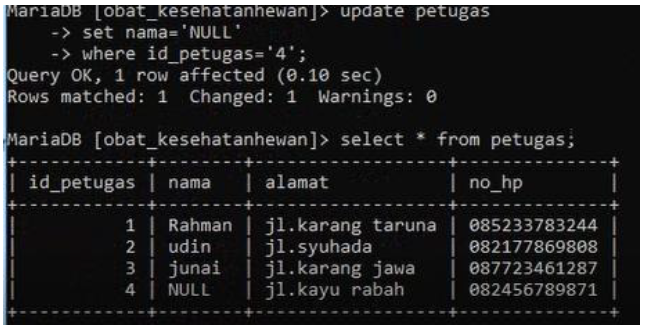
Perintah update digunakan untuk merubah atribut pada tabel.

4. Delete
Pada tampilan delete ingin menghapus tampilan dari table petugas yang mempunyai nama ‘NULL’

Pengenalan Tools untuk Pengolahan Database


MySQL adalah open source database yang sangat populer digunakan di dunia. MySQL dapat dengan efektif membantu seorang pengembang dalam mengembangkan aplikasi database dengan performansi yang tinggi.

Gambar 1.1 Logo MySQL

Fitur-fitur MySQL antara lain:
·         Relational Database System. Seperti halnya software database lain yang ada di pasaran, MySQL termasuk RDBMS.
·         Arsitektur Client-Server. MySQL memiliki arsitektur client-server dimana server database MySQL terinstal di server. Client MySQL dapat berada di komputer yang sama dengan server,dan dapat juga di komputer lain yang berkomunikasi dengan server melalui jaringan bahkan internet.
·         Mengenal perintah SQL standar. SQL (Structured Query Languange) merupakan suatu bahasa standar yang berlaku di hampir semua software database. MySQL mendukung SQL versi SQL:2003.
·         Mendukung Sub Select. Mulai versi 4.1 MySQL telah mendukung select dalam select (sub select).
·         Mendukung views. MySQL mendukung views sejak versi 5.0
·         Mendukung stored prosedured (SP). MySQL mendukung SP sejak versi 5.0
·         Mendukung replication
·         Mendukung transaksi
·         Mendukung foreign key
·         Tersedia fungsi GIS
·         Free (bebas didownload)
·         Stabil dan tangguh
·         Fleksibel dengan berbagai pemrograman
·         Security yang baik
·         Dukungan dari banyak komunitas.
·         Perkembangan software yang cukup cepat.

Untuk dapat mengelola database MySQL, diperlukan XAMPP, yang mana dapat didownload juga secara gratis. Berikut cara installasi XAMPP:
·         Jika belum memiliki file instalasi, download file instalasi dari web manapun.
·         Setelah selesai mendownload file instalasi, jalankan file tersebut dengan klik 2 kali file tersebut.
·         Pertama saat file installasi dijalankan kita diminta untuk memilih bahasa yang ingin digunakan saat proses installasi, setelah selesai memilih bahasa yag akan digunakan tekan tombol next.
Gambar 1.2 Installer Language for XAMPP

·         Selanjutnya akan muncul welcome screen yang berisi informasi tentang versi yang akan kita install, disini kita diminta untuk menutup terlebih dahulu program-program yang sedang aktif selama proses instalasi, jika sudah tekan tombol next.
Gambar 1.3 XAMPP 1.6.5 Win32 (Basic Package)

·         Berikutnya kita diberikan kesempatan untuk memilih lokasi program akan diinstall, secara default XAMPP akan di install pada folder C:/xampp.
Gambar 1.4 Tampilan installer XAMPP

Gambar 1.5 Pemilihan lokasi untuk install XAMPP

·         Selanjutnya akan ditampilkan pilihan-pilihan fasilitas yang ada, disini terdapat pilihan untuk mengaktifkan Apache, MySql dan Filezilla sebagai service.
Gambar 1.6 Tampilan untuk mengaktifkan Apache, MySQL dan FileZilla

·         Berikutnya XAMPP akan melakukan installasi program pada komputer anda.
Gambar 1.7 Proses installasi XAMPP

·         Setelah selesai melakukan installasi pada komputer anda akan muncul sebuah pesan yang memberitahukan proses berhasil dilakukan.
Gambar 1.8 Installasi XAMPP selesai

·         Selanjutnya XAMPP akan langsung mencoba menjalankan hasil installasi.
Gambar 1.9 Start Apache dan MySQL pada XAMPP

·         Jika Apache dan MySQL sudah running, kita dapat memulai operasi database dengan membuka browser (seperti Mozilla Firefox, Google Chrome, Internet Explorer, dan sebagainya), kemudian ketikkan URL: localhost/phpmyadmin/

Gambar 1.10 Tampilan localhost/phpmyadmin

1.2         Database Languages (DDL dan DML)

DDL merupakan kependekan dari Data Definition Language mempunyai fungsi utama untuk mendefinisikan data dalam database secara logika. DDL digunakan diantaranya untuk mendefiniskan karakteristik dari record (meliputi nama, tipe dan lebar dari field), untuk menentukan kunci field, menyediakan cara untuk menentukan hubungan dengan data di field lain, mengubah struktur dari record, menapilkan struktur dari record, dan lain-lain. DDL digunakan untuk mendefinisikan, mengubah, serta menghapus database dan objek-objek yang diperlukan dalam database, misalnya tabel.
DML (Data Manipulation Language) merupakan perintah-perintah yang memungkinkan pengguna melakukan akses dan manipulasi data sebagaimana yang telah diorganisasikan sebelumnya dalam model data yang tepat. DML digunakan untuk memanipulasi database yang telah didefinisikan dengan DDL.

1.2.1        DDL pada localhost/phpmyadmin

Berikut akan dijelaskan DDL pada localhost, dengan memanfaatkan GUI dari localhost tersebut. Di sini akan menggunakan contoh kasus database perpustakaan.

1.2.1.1       Membangun database obat_kesehatanhewan2

Pilih menu Databases yang terletak di pojok kiri atas, sehingga GUI memiliki tampilan sebagai berikut:
Gambar 1.11 Tampilan menu Databases
Selanjutnya pada kolom Create database, isikan nama database yang ingin kita buat, yaitu Lalu klik tombol Create.
Gambar 1.12 Membuat database baru di localhost/phpmyadmin

Setelah di klik tomblo Create akan muncul tampilan sebagai berikut:
Gambar 1.13 Database perpustakaan baru yang belum memiliki tabel

1.2.1.2       Membuat tabel baru

Misalkan kita akan membuat tabel baru. Tabel baru tersebut adalah tabel obat yang memiliki 2 atribut, yaitu idobat, nama, jenis, dan jumlah. Maka berdasarkan gambar sebelumnya, kita isikan obat pada kolom Name, lalu pada Number of columns kita isikan 4. Kemudian klik tombol Go.
Gambar 1.14 Tampilan pengisian atribut dari suatu tabel

Setelah semua nama atribut dan tipe datanya diisikan, selanjutnya klik tombol Save.
Gambar 1.15 Tampilan localhost/phpmyadmin setelah pembuatan tabel baru

1.2.1.3       Menampilkan struktur tabel

Untuk menampilkan struktur tabel, cukup klik saja menu structure dari tabel yang ingin ditampilkan strukturnya. Misal pada Gambar 1.15, terlihat bahwa tabel yang ada adalah tabel buku, dimana di sebelah kanannya terdapat menu browse, structure, dan lain-lain. Maka dengan mengklik tabel structure, struktur tabel buku akan ditampilkan.
Gambar 1.16 Struktur tabel obat

1.2.1.4       Merubah struktur tabel

Perubahan struktur tabel juga dapat dilakukan dengan mudah di localhost/phpmyadmin. Misal kita diharuskan menambah atribut penerbit dan pengarang dalam tabel buku. Langkah yang dilakukan adalah dengan mengisikan 2 pada kolom Add, yaitu bagian yang dilingkari merah pada gambar berikut.
Gambar 1.17 Langkah awal menambahkan 2 atribut dari suatu tabel

Selanjutnya dengan mengklik tombol Go, kita akan diarahkan ke halaman berikut:

Gambar 1.18 Penambahan atribut obat pada suatu tabel

Setelah itu klik Save. Sehingga struktur dari tabel obat adalah sebagai berikut:
Gambar 1.19 Struktur tabel obat setelah penambahan atribut

Kemudian kita juga diminta merubah length dari tipe data varchar pada atribut idobat menjadi10. Perhatikan pada struktur tabel obat di atas. Di sebelah kiri atribut obat terdapat kotak kosong. Klik kotak tersebut untuk memfokuskan perubahan yang akan dilakukan (yaitu pada atribut idobat). Lalu klik Change untuk melakukan perubahan terhadap atribut idobat tersebut. Setelah dilakukan perubahan berikut struktur dari tabel obat.
Gambar 1.20 Struktur tabel obat yang telah dilakukan perubahan tipe data pada atribut idobat

1.2.2        DML pada localhost/phpmyadmin

Berikut akan dijelaskan DML pada localhost.

1.2.2.1       Menambahkan data baru

Untuk menambahkan data baru, klik menu Insert. Menu Insert terletak di atas tampilan, yang pada gambar berikut ditandai dengan lingkaran merah.
Gambar 1.21 Lokasi menu insert, untuk menambahkan data baru pada suatu tabel
Setelah menu insert diklik, kita dapat menambahkan data melalui halaman berikut:
Gambar 1.22 Tampilan insert data di localhost/phpmyadmin

Setelah mengisikan data baru, klik tombol Go untuk menyimpannya. Untuk melihat data yang telah dimasukkan, dapat mengklik menu Browse yang ada di bagian atas.
Gambar 1.23 Tampilan data pada tabel obat

Kita dapat mengisikan banyak data baru di tabel obat tersebut. Bahkan dengan sekali insert, kita bisa memasukkan beberapa data sekaligus. Berikut contoh tampilan list dari data obat setelah dilakukan proses insert untuk beberapa data obat
Gambar 1.24 Tampilan list data obat

1.2.2.2       Mengedit data

Selain dapat memasukkan data baru, localhost/phpmyadmin juga menyediakan fitur mengedit data dengan mudah. Akan tetapi sebelum dapat melakukan proses pengeditan, tabel harus memiliki primary key (PK) terlebih dahulu. Misalkan pada tabel obat, atribut idobat akan dijadikan PK. Caranya adalah pilih menu Structure pada tabel buku tersebut, kemudian pada atribut idobat pilih menu Primary seperti pada gambar berikut:
Gambar 1.25 Menu Primary pada structure suatu tabel

Setelah atribut idobatdijadikan PK, tampilan tabel buku akan menjadi seperti berikut:
Gambar 1.26 Tampilan suatu tabel yang memiliki PK

Untuk melakukan pengeditan suatu data, cukup mengklik menu Edit yang terletak di sebelah kiri dari suatu data pada tabel buku, seperti yang dapat terlihat pada Gambar 1.26 di atas. Setelah diklim menu Edit tersebut, akan tampil halaman seperti pada gambar berikut:
Gambar 1.27 Halaman edit data pada http://localhost/phpmyadmin

Cukup ubah saja data yang ingin diubah, lalu kemudian klik Go. Maka data telah terubah.

1.2.2.3       Menghapus data

Jika dilihat pada Gambar 1.26 di atas, setiap data selain memiliki menu Edit di sebelah kirinya, juga memiliki menu Delete. Menu Delete ini digunakan untuk menghapus suatu data dari suatu tabel. Misalkan kita ingin menghapus obat yang bernama“vita chicks”, langkah untuk menghapusnya adalah dengan mengklik menu Delete seperti pada gambar berikut:
Gambar 1.28 Menu Delete pada data obat yang bernama “vita chicks”

Setelah menu Delete diklik, akan tampil suatu validasi apakah kita benar-benar ingin menghapus data tersebut. Jika yakin klik saja OK. Berikut tampilan tabel obat setelah buku “vita chicks” dihapus.
Gambar 1.29 Tabel obat setelah salah satu datanya dihapus

View, Ordering, grouping & Dan having dan procedure & function

A. Pengertian View                        Tujuan dari pembuatan view adalah untuk kenyamanan (mempermudah penulisan query), untuk keamanan (...